企業アカウントの共同管理とは?個人の複数アカウントとの違い

企業アカウントの共同管理とは、1つのアカウントを複数の人で使うことです。1人が複数のアカウントを切り替えて使う「個人の複数アカウント」とは、目的もやり方も違います。
| 企業アカウントの共同管理 | 個人の複数アカウント |
|---|
何をするか | 1つのアカウントを複数の人で使う | 1人が複数のアカウントを切り替えて使う |
|---|
主なやり方 | Meta Business Suite・共有アクセス・パスワードを教える | アプリの「Instagramアカウントを追加」 |
|---|
気をつけること | 誰に何を任せるかを決める | 投稿するアカウントを取り違えない |
|---|
個人で別のアカウントを作りたい場合は、インスタグラムの複数アカウントの作り方やメリットを解説をご覧ください。
インスタグラムアカウントの複数人管理は公式に可能
結論から言うと、インスタグラムは複数人で管理できます。パスワードを渡さずに複数人で管理する仕組みとして、MetaはMeta Business Suiteのユーザー追加とアプリの共有アクセスを用意しています。
パスワードを教えるやり方でも、同じアカウントにスマートフォン・タブレット・パソコンのどれからでもログインできます。
ただし、共有アクセスで招待できる人数はプランごとに4〜30人までです。パスワードを教えるやり方は、人が増えるほどパスワードの管理が難しくなります。
全員が同様の権限を持つ点には注意
パスワードを教えて共有した場合は、ログインした全員が持ち主と同じ権限を持ちます。投稿の削除や設定の変更まで、誰でもできてしまいます。
人ごとにできることを分けたいときは、Meta Business Suiteでユーザーを追加しましょう。招待する人ごとに、使えるアカウントとできることを選べます。
パスワードを教えるやり方は手軽な反面、パスワードの管理が他のやり方より大事になります。

インスタグラムを複数人で管理するやり方は、大きく分けて3つあります。お金をかけずに複数人で管理するならMeta Business Suite、アプリの中だけで済ませたいならMeta Oneの共有アクセスが合います。
| Meta Business Suiteでユーザーを追加 | アプリの「共有アクセス」 | パスワードを教える |
|---|
料金 | 無料 | Meta One Advanced以上(税込 月5,200円から) | 無料 |
|---|
パスワード | 渡さない | 渡さない | 渡す |
|---|
人ごとの権限 | 使えるアカウントとできることを人ごとに選べる | DMとストーリーズは持ち主が許可した人だけ | 全員が持ち主と同じ |
|---|
気をつけること | 招待には、ビジネスポートフォリオの全権限を持つ人の承認が要る | 招待できる人数はプランごとに4〜30人 | 担当が変わるたびにパスワードを変えて伝え直す |
|---|
ここからは、Meta Business Suite・共有アクセス・パスワードを教えるやり方の順に手順を説明します。
Meta Business Suiteでユーザーを招待する手順
お金をかけずに複数人で管理したいときは、Meta Business Suiteのビジネスポートフォリオにユーザーを追加します。パスワードを渡さずに済み、使えるアカウントとできることを人ごとに選べます。
手順1 左下の「設定」をクリック
パソコンでMeta Business Suiteを開き、左のメニューのいちばん下にある「設定」を押します。
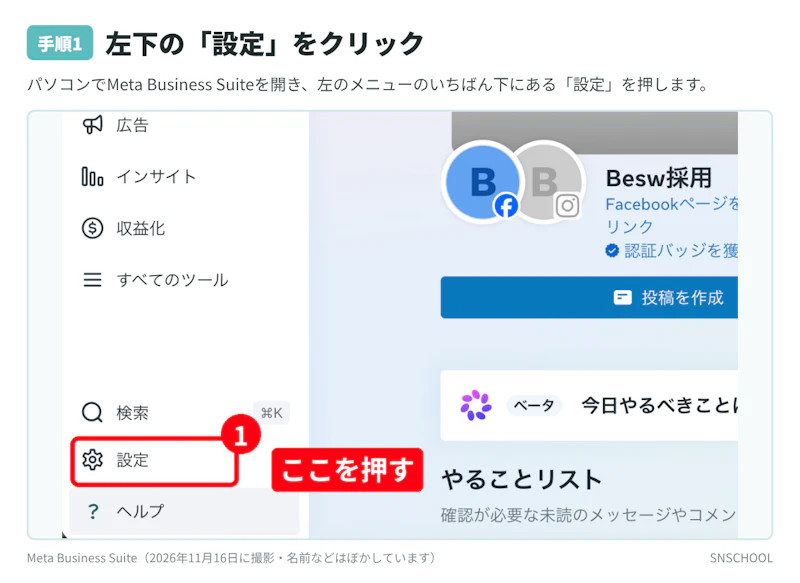 手順1:Meta Business Suiteの左下の「設定」(2026年11月16日に撮影)
手順2 「ビジネス設定」をクリック
出てきたメニューから「ビジネス設定」を選びます。ユーザー・ページ・アカウントをまとめて管理する画面です。
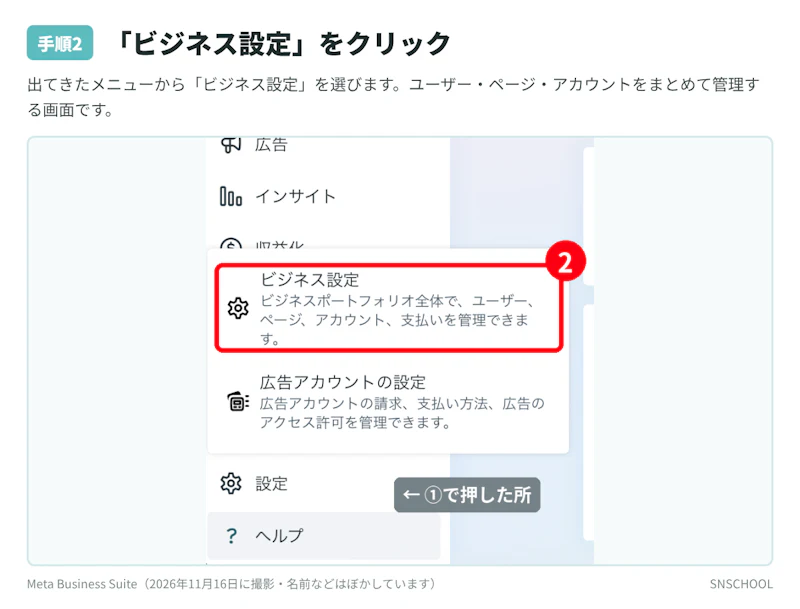 手順2:「設定」から「ビジネス設定」を選ぶ画面(2026年11月16日に撮影)
手順3 左のメニューの「ユーザー」をクリック
「ユーザー」の下にもう一つ「ユーザー」が出たら、そちらを押します。
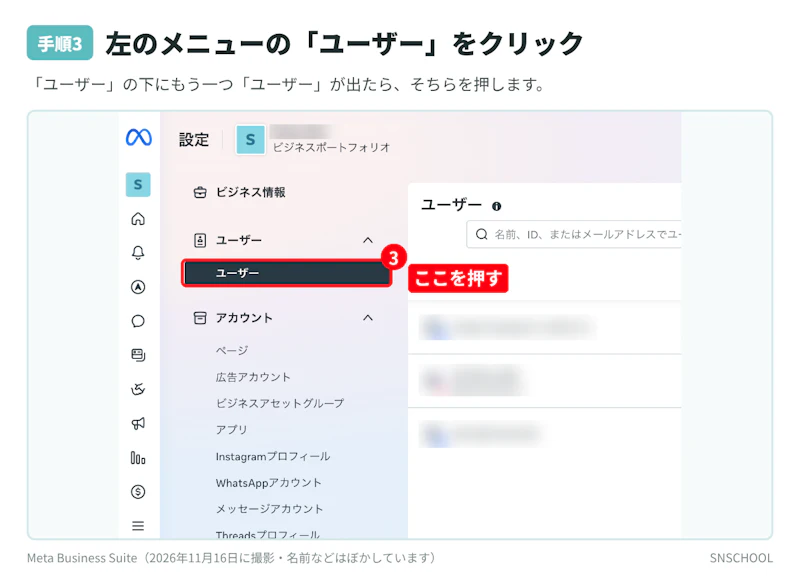 手順3:ビジネス設定の左のメニューの「ユーザー」(2026年11月16日に撮影)
手順4 右上の「ユーザーを招待」をクリック
いまポートフォリオに入っている人と、それぞれのアクセスの範囲が一覧で出ます。
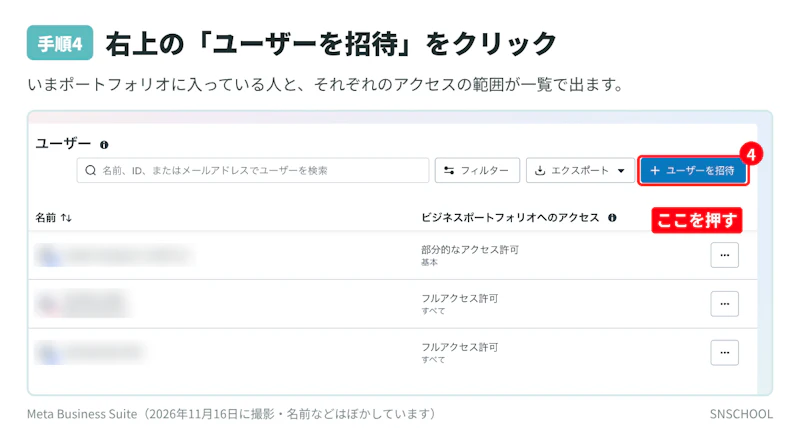 手順4:ユーザー一覧の右上の「ユーザーを招待」(2026年11月16日に撮影)
手順5 相手のメールアドレスを入れて「次へ」
相手がFacebookアカウントで使っているメールアドレスを入れます。全権限を持たない人が招待すると、全権限を持つ人の承認が要るという表示が出ます。
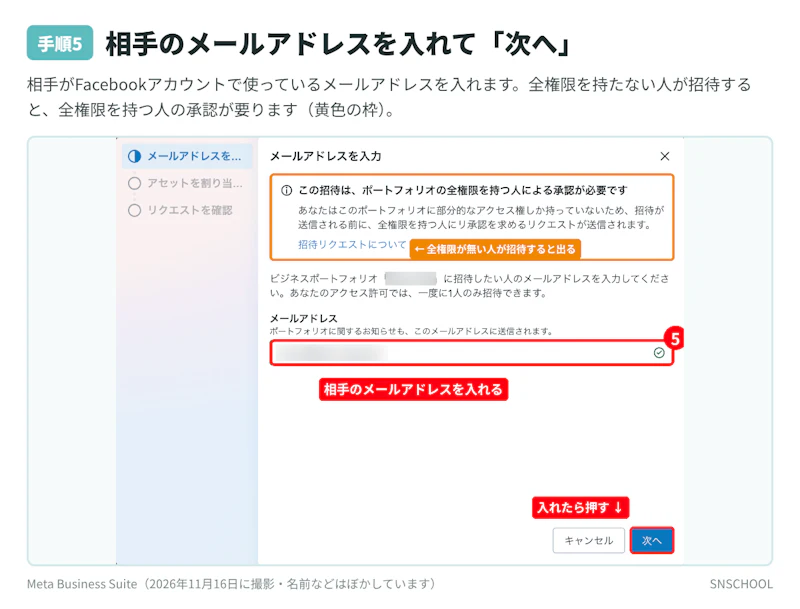 手順5:招待する人のメールアドレスを入れる画面(2026年11月16日に撮影)
手順6 任せるアカウントを選んで「次へ」
「ビジネスアセットを選択」を開き、相手に任せるInstagramアカウントやFacebookページを選びます。
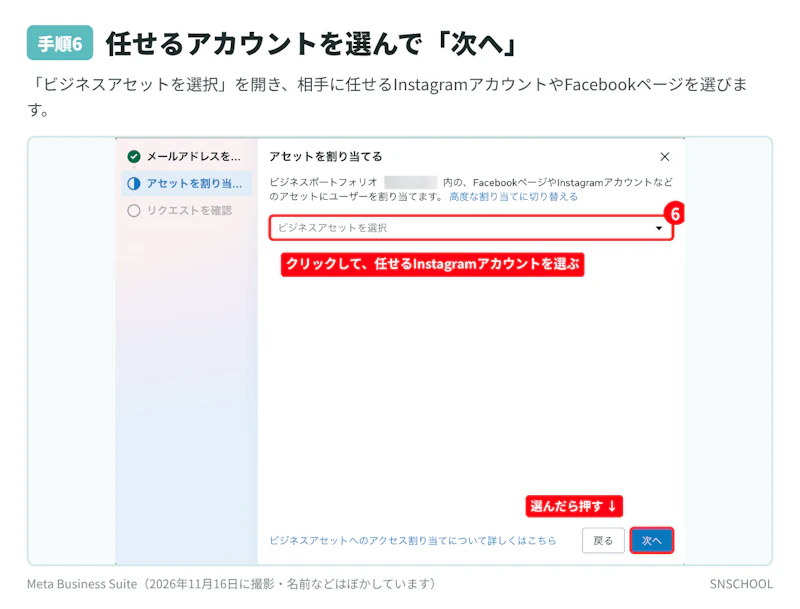 手順6:任せるアカウントを選ぶ「アセットを割り当てる」画面(2026年11月16日に撮影)
手順7 内容を確かめて「リクエストを送信」
送信先と、渡すアクセスの範囲を確かめます。アセットが選ばれていないと「アセットが割り当てられていません」と出るので、「戻る」で選び直します。
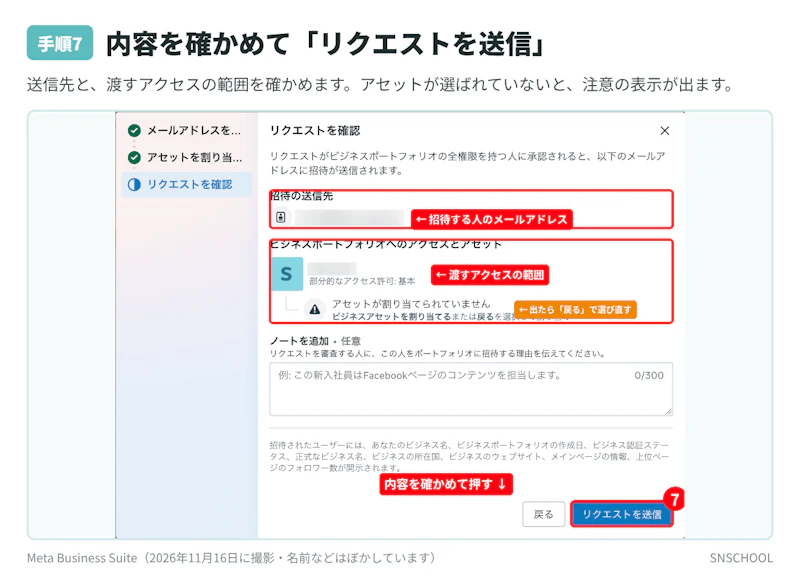 手順7:「リクエストを確認」画面と「リクエストを送信」(2026年11月16日に撮影)
手順8 相手が承認すると使えるようになる
全権限を持たない人が送った場合は、全権限を持つ人の承認のあとで相手に招待が届きます。相手が招待を承認すると、選んだアカウントを使えるようになります。
上の画面は、全権限を持たない人が招待したときのものです(2026年11月16日に撮影)。全権限を持つ人が招待するときは、アクセス許可を選ぶ画面も出ます。
出典:Metaビジネスヘルプセンター「ビジネスポートフォリオにユーザーを追加してビジネスアセットを割り当てる」(2026年11月16日に確認)
アプリの共有アクセスはMeta Oneの有料プランで使える
Instagramアプリには「共有アクセス」という機能があります。パスワードを渡さずに、信頼できる人をアカウントに招待できる機能です。使えるのは、2026年9月に発表された有料のサブスクリプション「Meta One」のAdvanced以上に入っている人だけです。
プラン | 招待できる人数 | 料金(税込) |
|---|
Advanced | 4人まで | 月5,200円から |
|---|
Expert | 8人まで | 月15,800円から |
|---|
Max | 30人まで | 月52,000円から |
|---|
招待された人ができることは次のとおりです。
- 投稿・「いいね!」・コメント
- プロアカウントなら広告の掲載とインサイトの確認
- DM(受信箱)とストーリーズは持ち主が許可したときだけ
- 持ち主のパスワードの変更はできない
持ち主は、招待した人がしたことを「アカウントアクティビティ」で確かめられます。アクセスはいつでも取り消せます。
招待は、次の手順でアプリから送ります。
- プロフィールを開き、右上のメニューをタップする
- 「共有アクセス」をタップする
- 「他の人を招待」をタップする
- 招待したい人のInstagramアカウントを選んで「次へ」をタップする
- 「招待を送信」をタップする
- 相手が7日以内に承認すると使えるようになる
Meta Oneに入っていない自社のアカウントでは、メニューに「共有アクセス」は出ませんでした(2026年11月16日に確認)。
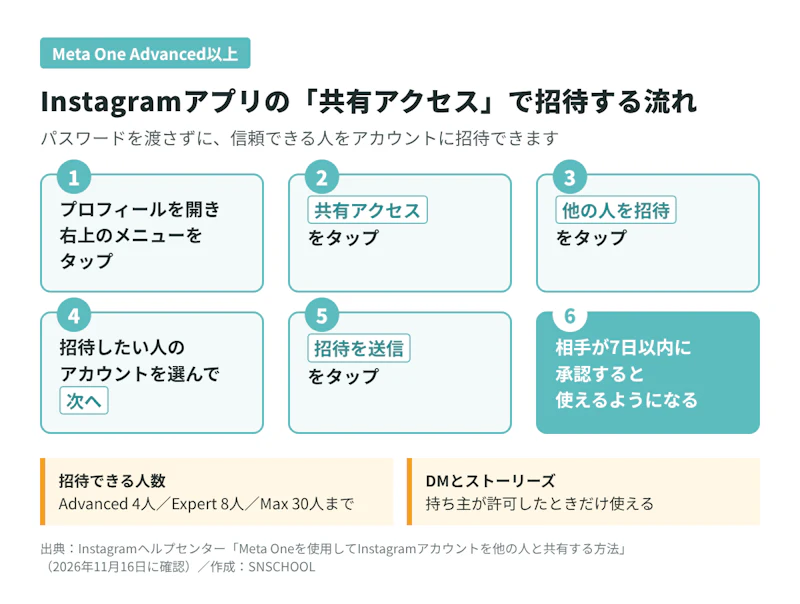 Instagramアプリの「共有アクセス」で招待する流れ(Instagramヘルプセンターをもとに作成)
招待の送信と承認は、アプリでしかできません。料金や使える機能は国やアカウントの種類で変わることがあるため、申し込み画面で確かめてください。
出典:Instagramヘルプセンター「Meta Oneを使用してInstagramアカウントを他の人と共有する方法」、Meta「Meta One」の発表(2026年9月16日)。どちらも2026年11月16日に確認
パスワードを教えて共有する手順
パスワードを教えるやり方は、必要な情報が2つだけで手軽です。ただし、全員が持ち主と同じ権限を持つ点に気をつけましょう。
共有に必要な情報
インスタグラムアカウントの共有に必要な情報は、ユーザー名(または登録済みメールアドレス・電話番号)とパスワードの2つだけです。
これらの情報を適切に管理者間で共有すれば、誰でも同じアカウントにログインして管理・投稿ができるようになります。
実際の共有手順
Step 1:安全な方法で情報を共有する
- パスワード管理ツール(1Password、LastPassなど)を使う
- 社内の安全な情報共有の仕組みを使う
- 口頭やメモでの共有は避ける
Step 2:時間差でログインする
- 同時に何人もログインしないよう、使う順番を決めておく
- ログインしたら2段階認証の設定を考える
- 使い終わったらログアウトする習慣をつける
Step 3:運用ルールを確かめる
- 投稿スケジュールの分担
- 緊急時の連絡方法
- パスワード変更時の情報共有方法
パスワードを忘れたとき・変えたとき
複数人で管理していると、「パスワードがわからない」「ログインできない」という状況が発生しがちです。
パスワードを忘れたときは、ログイン画面で「パスワードを忘れた場合」をタップします。メールアドレス・電話番号・ユーザーネームのどれかを入れ、届いたリンクから新しいパスワードを設定します。
パスワードを変えたら、管理者全員に新しいパスワードをすぐに伝えましょう。伝わっていないと、ほかの人はログインし直せなくなります。
出典:Instagramヘルプセンター「Instagramのパスワードを変更する」(2026年11月16日に確認)
Meta Business Suiteの機能や分析活用法をより詳しく知りたい方は、Meta Business Suiteとは?できることや使い方を詳しく解説も合わせてご参照ください。
共同管理で起こりがちなトラブルと解決策

「ログインできない!」「アカウントが凍結された!」複数人管理でよく起こるトラブルと、その解決策を事前に知っておけば安心です。
よくあるトラブルと対処法
複数人で管理しているときに起こりやすいトラブルと対処法は、次の3つです。
トラブル | よくある原因 | 対処 |
|---|
ログインできない・確認を求められる | 何人もが続けてログインし、不正なアクセスと疑われた | 時間をおいてからログインし直す。パスワードを渡さないMeta Business Suiteに切り替える |
|---|
パスワードが合わず締め出される | 誰かがパスワードを変え、ほかの人に伝わっていない | パスワードを変えるときの連絡ルールを決めておく |
|---|
2段階認証のコードが受け取れない | コードが届く端末を持つ人しか入れない | 認証を担当する責任者を決める |
|---|
アカウントが止められた・凍結されたときは、Instagramアカウントが凍結される10の理由と対処法も確かめてください。
チーム運用を成功させる3つのルール

ただインスタグラムのパスワードを共有するだけでは不十分。チームで成果を出すためには、しっかりとした運用体制の構築が必要です。3つの重要なポイントで解説します。
1. セキュリティ対策を万全に
セキュリティ対策は、複数人で管理するときの土台です。次の4つを確かめましょう。
- 数字・英字・記号を組み合わせたパスワードにする(Instagramヘルプでは6文字以上の組み合わせをすすめています)
- ほかのサービスと同じパスワードを使わない
- 3〜6ヶ月に1回と担当者が変わったときに、パスワードを変える
- 2段階認証を設定し、認証を担当する責任者を決める
そもそもパスワードを渡したくない場合は、Meta Business Suiteか共有アクセスを使いましょう。人ごとに権限を渡せます。
2. 運用マニュアルの作成
運用マニュアルは、チーム全体の投稿をそろえるために欠かせません。まず、投稿スケジュールと担当者を決めるところから始めましょう。
曜日や時間帯ごとに担当者を割り当てると、責任の所在がはっきりします。投稿の抜け漏れも防げます。
トンマナ(トーン&マナー)もそろえます。文体や語調・写真のテイストをそろえると、フォロワーから一貫したアカウントに見えます。
使うハッシュタグのルールも決めておくと、ブランドのイメージがそろいます。
炎上などの緊急時に備えて、連絡の流れも決めておきましょう。定期的に効果を測る会議を開くと、運用の質を上げ続けられます。
SNSCHOOLの支援事例:フットケア専門店 karahisa様
フットケア専門店 karahisa様は思いつきの投稿が多く、投稿のテイストや伝える軸がそろっていませんでした。
SNSCHOOLの研修では反応の良い投稿の要素を言葉にして型にし、投稿の軸をはっきりさせました。お客様の悩みを「ニーズ」と「ジョブ」に分けて言葉にするワークも行っています。
その結果、開業後4ヶ月ほどの間に広告費5,000円でInstagram経由の新規予約を16件獲得しました。ご担当者様は、型にしたことで「属人性を排除した再現性のある運用を実現しました」と振り返っています。
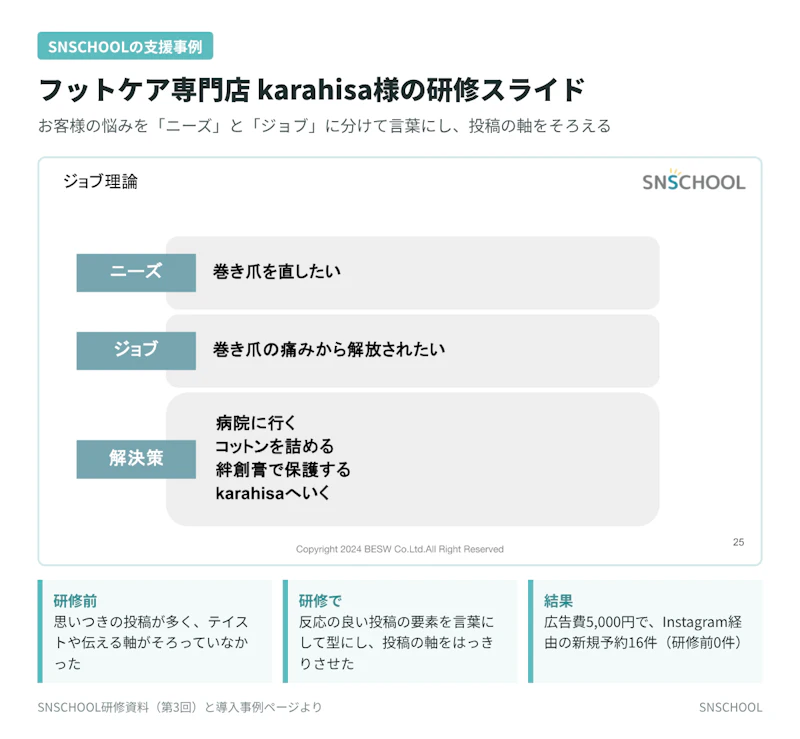 フットケア専門店 karahisa様の研修で使ったジョブ理論のスライド(SNSCHOOL研修資料・導入事例ページより)
→フットケア専門店 karahisa様の導入事例を見る
運用マニュアルや役割分担の設計を一から始めたい方は、900社超の支援実績をもとにまとめたSNS運用ノウハウ資料をご参照ください。
→無料で成功事例集プレゼント!「SNSCHOOLサービス資料」はこちらから
3. 役割分担の明確化
効率よく運用するには、役割をはっきり分けることが欠かせません。よくある分け方は次の4つです。
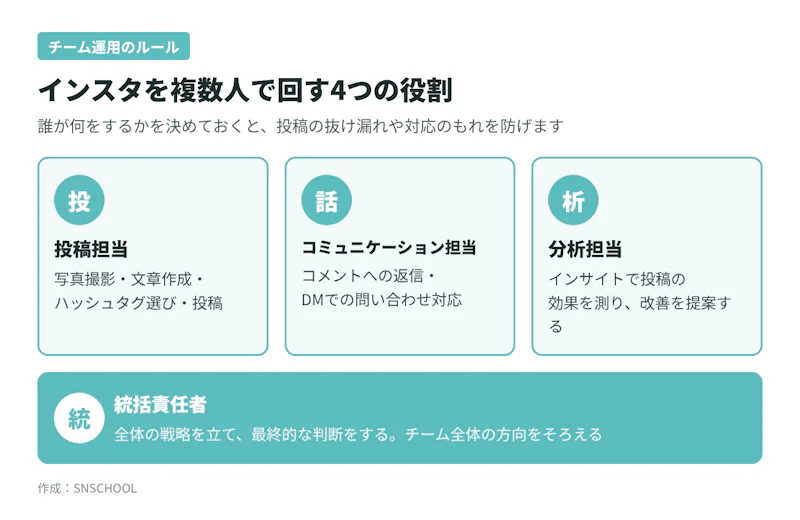 インスタを複数人で回す4つの役割(SNSCHOOL作成)
- 投稿担当:写真撮影・文章作成・ハッシュタグ選び・投稿
- コミュニケーション担当:コメントへの返信・DMでの問い合わせ対応
- 分析担当:インサイトで投稿の効果を測り、改善を提案する
- 統括責任者:全体の戦略を立て、最終的な判断をする
注意点:1つのアプリでログインできるアカウントの数
Instagramの公式ヘルプでは、最大10件のアカウントに同時にログインできると案内されています。これを超えるとログアウトとログインを繰り返すことになり、誤投稿のおそれも増えます。
複数の店舗を持つ企業は、この数を意識した体制を作りましょう。
出典:Instagramヘルプセンター「複数のInstagramプロフィールの追加と切り替え」(2026年11月16日に確認)
企業がインスタを共同管理するメリットと注意点
企業がインスタを複数人で運用するメリットは、主に次の3つです。メリットと注意点の両方を押さえておきましょう。
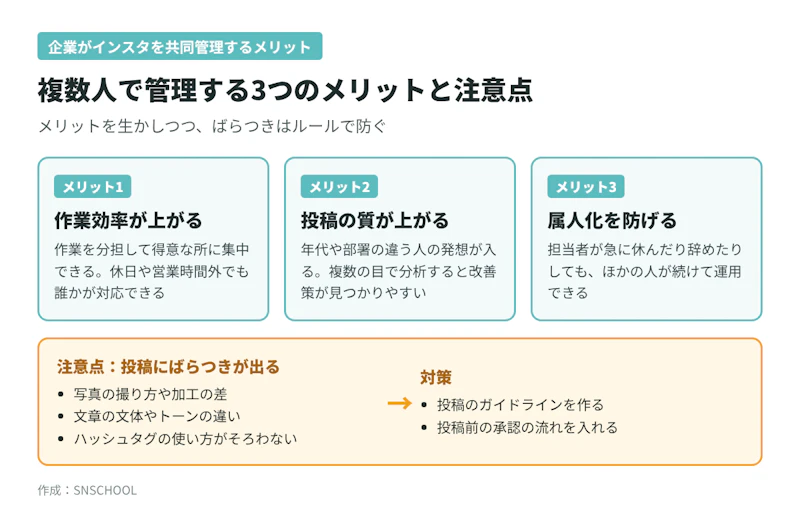 インスタを複数人で管理する3つのメリットと注意点(SNSCHOOL作成)
メリット1:作業効率のアップ
複数人で管理するいちばんのメリットは、作業効率が上がることです。一人ですべてを担当していたときより、多く質の高い投稿ができます。
コンテンツ作成や写真撮影を分担すると、担当者が得意な作業に集中できます。その結果、全体の質が上がります。
コメントやDMにすぐ対応できるのも魅力です。複数人で管理していれば、営業時間外や休日でも誰かが対応できます。フォロワーの満足と信頼にもつながります。
メリット2:コンテンツの質向上
一人では思いつかないアイデアも、チームで考えると生まれやすくなります。年代や部署の違う人の発想を取り入れると、より幅広い人に届く投稿を作れます。
投稿の効果測定も、複数の目で見るとより良い改善策が見つかりやすくなります。
メリット3:ノウハウの属人化を防げる
担当者が急に休んだり辞めたりしても、ほかのメンバーが続けて運用できます。ノウハウが一人に偏らず、ビジネスの機会を逃しにくくなります。
チームで運用した投稿の効果を数値で把握するには、Instagramインサイトの見方・活用法を押さえておくと、改善サイクルが回しやすくなります。
注意すべきデメリット
反対に注意すべきデメリットもあります。複数人で投稿すると、どうしても以下のような問題が生じがちです。
- 写真の撮影技術や加工方法の差
- 文章の文体やトーンの違い
- ハッシュタグの使い方の統一性欠如
解決策として、詳細な投稿ガイドラインの策定や投稿前の承認プロセスの導入をおすすめします。
また、アカウントを作るときは「Facebookでログイン」を選ばずにメールアドレスか電話番号で登録するのがおすすめです。個人情報とセキュリティを守るためです。
インスタのアカウント共有でよくある質問
お金をかけずにインスタを複数人で管理できますか?
できます。Meta Business Suiteのビジネスポートフォリオにユーザーを追加すれば、パスワードを渡さずに済みます。人ごとに任せるアカウントも選べます。
アプリの「共有アクセス」は何人まで招待できますか?
Meta OneのAdvancedで4人・Expertで8人・Maxで30人までです。Meta Oneに入っていないアカウントでは使えません。
パスワードを教えて共有しても大丈夫ですか?
ログインした全員が持ち主と同じ権限を持つため、投稿の削除や設定の変更まで誰でもできます。人ごとに権限を分けたいなら、Meta Business Suiteを使いましょう。
まとめ|まずは運用ルールを整えてチーム体制を構築しよう
インスタのアカウント共有は、やり方を選べば複数人でも安全に管理できます。パスワードを渡したくないならMeta Business Suite、アプリの中だけで済ませたいならMeta Oneの共有アクセスを選びましょう。
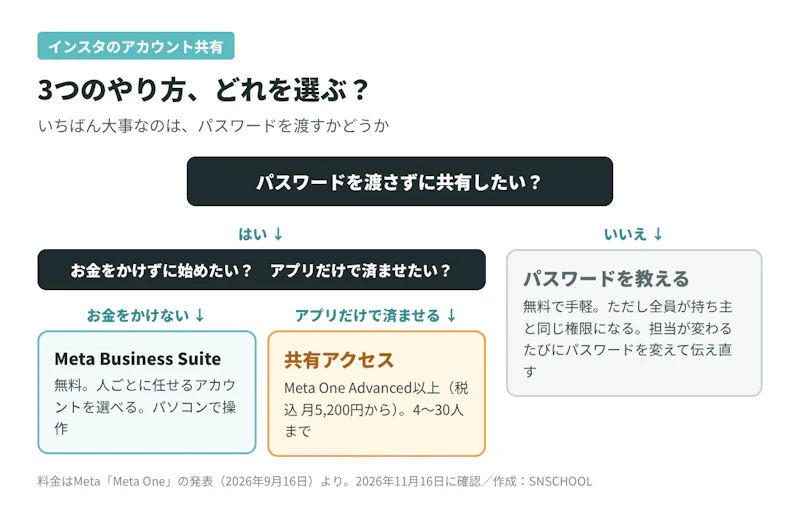 インスタのアカウント共有3つのやり方の選び方(SNSCHOOL作成)
いちばん大事なのは、セキュリティ対策を先に考えることです。複数人でアカウントを共有する以上、一人のミスが全体に響くことがあります。全員でセキュリティへの意識をそろえましょう。
最初は小さなチームで始めて、慣れてきたら少しずつ管理者を増やすのもよい方法です。
さらに本格的なインスタグラム運用を学びたい方には「SNSCHOOL」がおすすめです。
SNSCHOOLでは、インスタグラム運用の基礎から応用までを順に学べます。複数人での運用はもちろん、フォロワーを増やして売上につなげるやり方まで身につきます。
チーム全体のスキルアップをしたい企業にも合っています。実際の成果は、SNSCHOOLの導入事例で業種別に紹介しています。
インスタグラム運用で本気で成果を出したい方は、ぜひSNSCHOOLでさらなるスキルアップを目指してみてください。
チーム体制の構築に踏み出したい方は、実際に成果を上げた企業の運用事例を事前に確認しておくことをおすすめします。
→無料で成功事例集プレゼント!「SNSCHOOLサービス資料」はこちらから