ChatGPT Images 2.5とは?OpenAIが公開した画像生成の新モデルを解説
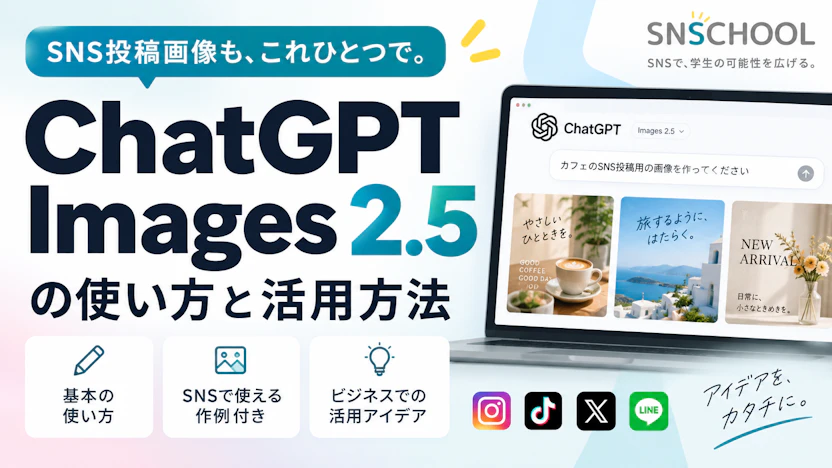
ChatGPT Images 2.5は、米OpenAIが2026年9月8日(現地時間)に発表した画像生成の新しいモデルです。
ChatGPTの画面に作りたい画像の内容を文章で送るだけで、写真のような画像やイラストを作ったり直したりできます。
まずは発表の中身と前のバージョンから変わった点を整理し、誰がどこで使えるのかを確認します。
発表の概要
ケータイWatchが2026年9月10日に報じた内容によると、今回の発表の要点は次のとおりです。
- 発表したのは米OpenAI
- 発表日は2026年9月8日(現地時間)
- すべてのプラン向けに順次提供
- 画像の生成にかかる時間が短くなった
- 手描きの下書きから画像を作る「Sketch」を追加
- ポスターやグッズなどのテンプレートを追加
OpenAIの公式発表では、ChatGPTの利用者に加えてChatGPT WorkやCodexの利用者も対象だと案内されています。
前のバージョン2.0から変わった点
前のバージョンにあたる2.0と比べると、SNS用の画像づくりにかかわる部分で次のような変化がありました。
- 画像の生成にかかる時間が最大50%短くなった
- 細部や質感や自然な光を表現しやすくなった
- 指定した部分だけを直してほかはそのまま残せる
- 会話で何度か直しても画質や変更内容が崩れにくい
- 現実の情報を含む画像の正確さが上がった
SNS担当者にとって特に大きいのは、人物や物の特徴を保ったまま背景や構図だけを変えやすくなった点です。
商品の見た目を崩さずに季節ごとの背景へ差し替えるといった作業も、会話の中で進めやすくなりました。
誰がどこで使えるのか
提供の範囲は、ケータイWatchの記事とOpenAIの公式発表の内容をまとめると次のとおりです。
- ChatGPTのすべてのプランで順次公開
- ChatGPT WorkとCodexの利用者も対象(OpenAI公式発表より)
- パソコンとスマホとウェブのどれからでも利用可能(OpenAI公式発表より)
「順次」とあるとおり、すべてのアカウントで同じ日に使えるようになるわけではありません。
自分の画面にまだ出ていない場合は少し時間をおいて確認し、プランごとの回数の上限などは公式のヘルプで最新の情報を見るようにしてください。
なぜSNS運用でChatGPT Images 2.5が注目される?企業担当者にとっての意味
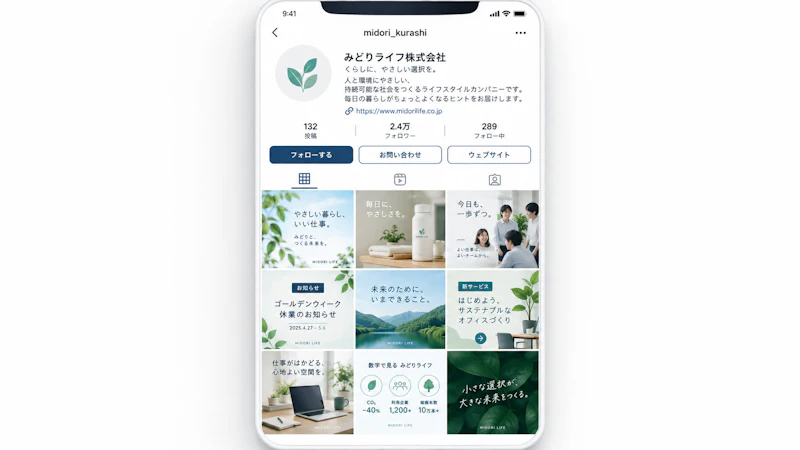
企業のSNS運用では投稿文を考える時間よりも、投稿に使う画像を用意する時間のほうが長くなりがちです。
ChatGPT Images 2.5は、この画像づくりの負担を軽くし運用の一部を社内に戻すきっかけになる可能性があります。
ここではSNS担当者にとってどんな意味があるのかを、3つの視点に分けて見ていきましょう。
画像づくりが担当者の負担になりやすい理由
画像づくりには投稿文を書く作業とは違う種類の手間がいくつも重なり、担当者の時間を少しずつ奪っていきます。
- 撮影の日程を組む必要がある
- 加工ソフトの操作を覚える必要がある
- 投稿ごとにサイズや文字入れを変える必要がある
- デザインの修正で外部とのやり取りが増える
ChatGPT Images 2.5を使えば、こうした作業の一部をChatGPTとの会話の中で済ませられるようになります。
ただしすべての画像をAIに置き換えられるわけではないので、どこまで任せるかは後の「代行と内製」の章で整理します。
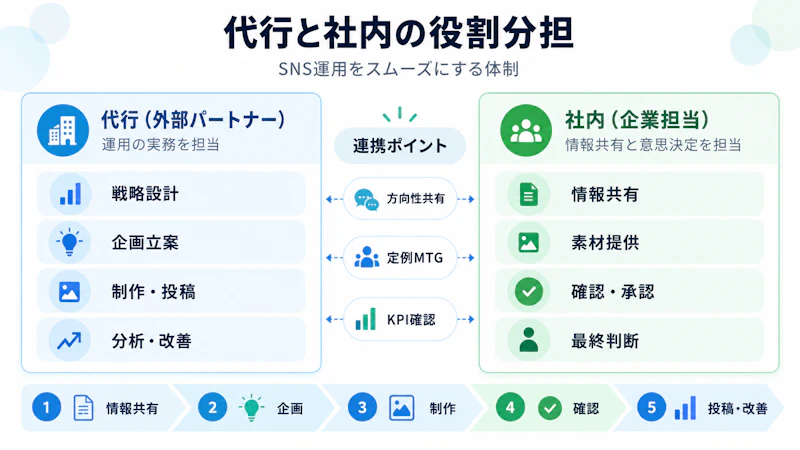
代行に出している作業を見直すきっかけになる
運用代行に払っている月々の費用には、投稿画像の制作にかかる作業の分が含まれている場合があります。
ChatGPT Images 2.5で社内で作れる画像が増えれば、代行との役割分担を次のように見直せます。
- 代行に頼む範囲を企画と分析にしぼる
- 日々の投稿画像は社内で作る
- 撮影が必要な画像だけを外部に頼む
- 修正の往復を社内で済ませる
SNSCHOOLでは代行をやめるかどうかを決める前に、まず「何を社内でやるか」を決めることをおすすめしています。
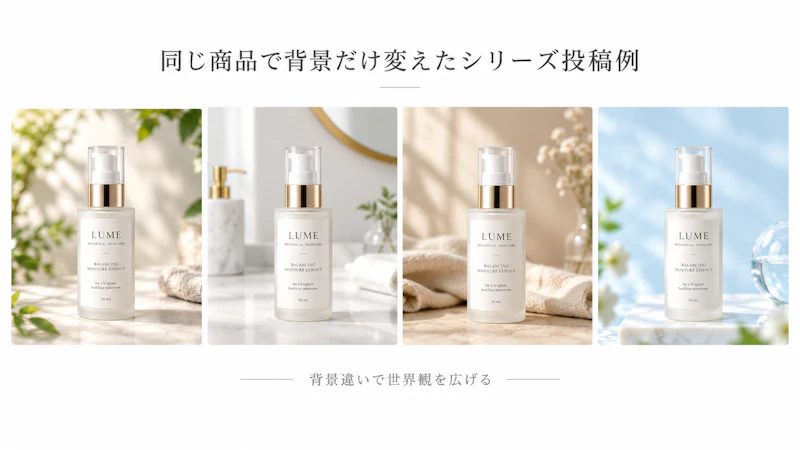
シリーズ投稿の統一感を出しやすい
企業アカウントでは、投稿ごとに色味や雰囲気がそろっているかどうかがアカウント全体の印象を左右します。
ChatGPT Images 2.5は会話を重ねても変更内容や画質を保ちやすくなったため、シリーズで投稿する画像をそろえやすくなりました。
- 同じ人物やキャラクターを別の場面に出しやすい
- 商品の見た目を保ったまま背景を変えやすい
- シリーズ投稿の雰囲気をそろえやすい
投稿の統一感を出す考え方は「Instagram投稿で統一感を出すための加工方法とは?」の記事でも紹介しています。
ChatGPT Images 2.5の使い方を初心者向けにステップで解説
ここからはChatGPT Images 2.5の使い方を、はじめて触る方でも迷わないように基本の流れに沿って説明します。
ボタンの名前や配置はアプリの更新で変わることがあるため、実際の画面と見比べながら読み進めてください。
画像生成を始める基本の流れ
はじめて使うときは次の順番で進めると、指示の出し方と直し方の感覚が短い時間でつかみやすくなります。
- ChatGPTにログインして新しいチャットを開く
- 作りたい画像の内容を文章で入力する
- 生成された画像を確認する
- 気になる点を文章で伝えて直す
- 仕上がった画像を保存する
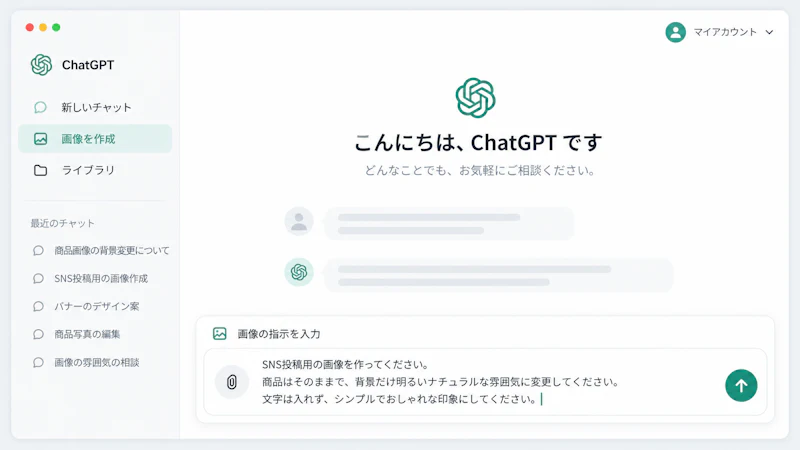
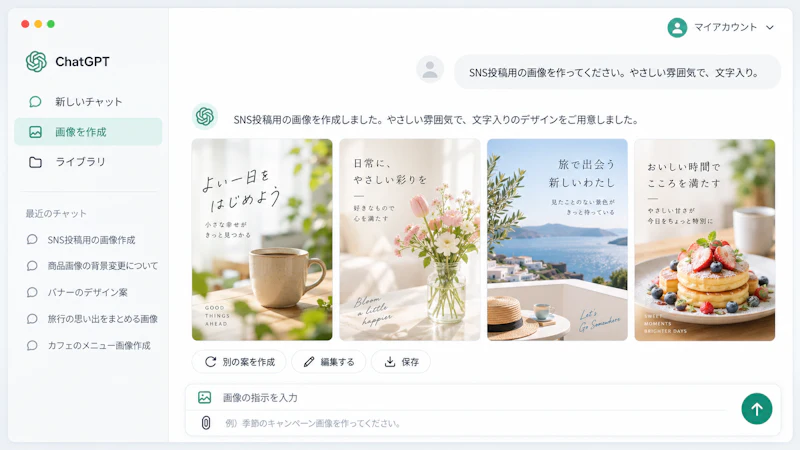
指示の文章には次の要素を入れておくと、作りたい画像のイメージが伝わりやすくなります。
- 何を描くか(商品や人物や風景など)
- どんな場面か(季節や時間帯や場所)
- どんな雰囲気か(明るい・落ち着いた・高級感など)
- 画像の向き(縦長・横長・正方形)
- 入れたい文字があればその内容
参考写真をもとに作り変える
ChatGPT Images 2.5は、参考にした写真の人物や物の特徴を保ったまま別の場面へ作り変えるのが得意になりました。
- 自社の商品写真などを添付する
- 変えたい部分を文章で伝える
- 変えたくない部分もあわせて書く
- 生成された画像を元の写真と見比べる
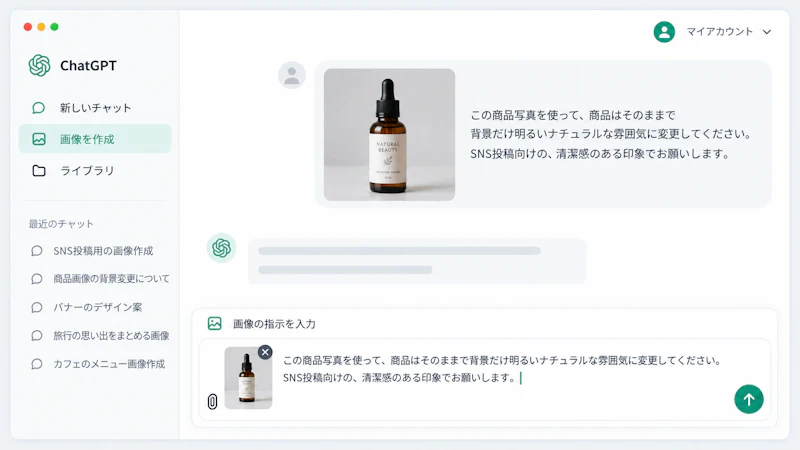
たとえば「商品のラベルはそのままで背景だけ秋のテーブルに変えて」のように、変えない部分まではっきり書くのがコツです。
変えない部分を書いておくと、ロゴの形が崩れるといった意図しない変更を防ぎやすくなります。
会話を続けて少しずつ直す
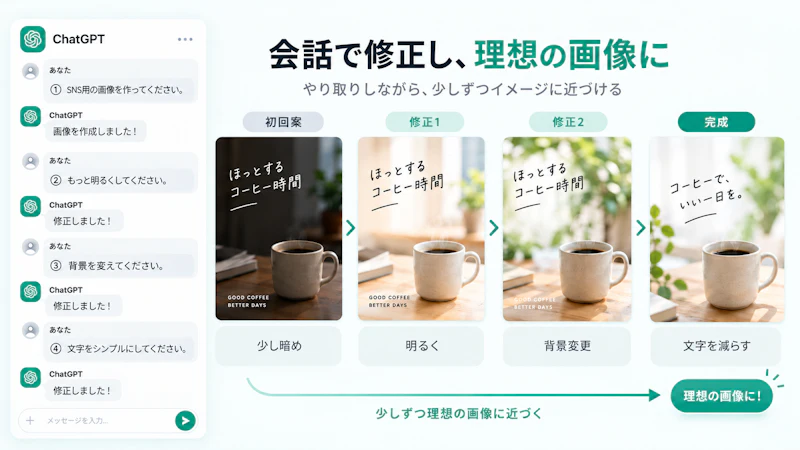
一度の指示で完成させようとせず、会話を重ねながら少しずつ直していくのが基本の進め方です。
- 1回の指示で直す場所をしぼる
- 色や明るさは「もう少し」「かなり」などで調整する
- うまくいった指示の文章はメモしておく
- 直したい場所は画像に直接コメントを付けて示す
2.5では何度か直しても前の変更や画質が崩れにくくなったとされており、これまでより会話での調整を進めやすくなっています。
ChatGPT Images 2.5の新機能「Sketch」の使い方と使いどころ
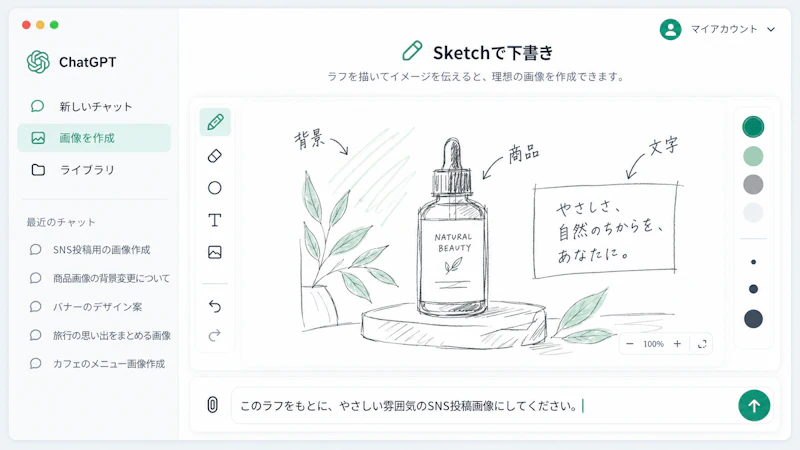
Sketchは、ChatGPTの画面上に描いた簡単な絵をもとに完成した画像を作ってくれる新しい機能です。
絵が得意でなくても置きたいものの位置や形を伝えられるので、言葉だけでは説明しにくいイメージを形にしやすくなります。
Sketchの始め方
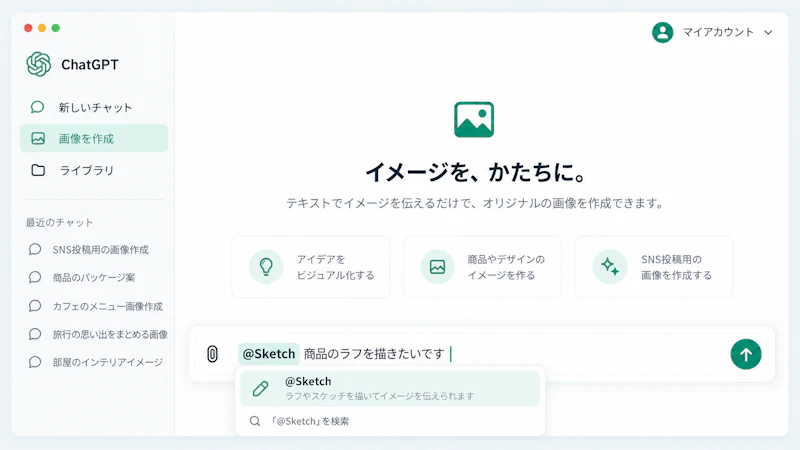
Sketchは特別な設定をしなくても、ChatGPTの入力欄から次の流れで使い始められます。
- ChatGPTの入力欄に「@Sketch」と入力する
- 表示された描画の画面で下書きを描く
- 仕上げたい雰囲気を文章で書き足す
描画の画面の細かな操作はアプリの更新で変わることがあるので、実際の画面で確認してください。
手描きの下書きから画像を作る手順
手描きの下書きからSNSに載せる完成画像を作るまでは、次の4つのステップで進めます。
- 「@Sketch」で描画の画面を開く
- 部屋の配置や商品の置き場所などを線で描く
- 描いたものの説明と画風や色味の希望を文章で書く
- 生成された画像を見ながら文章で直す
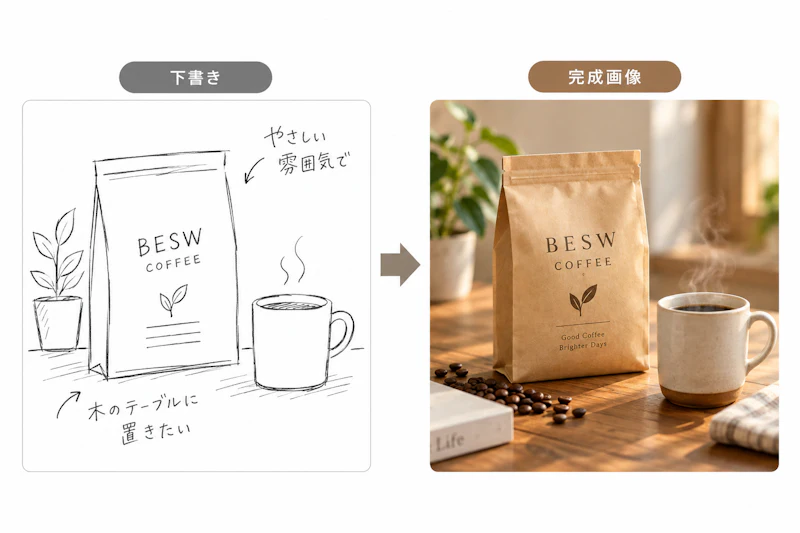
下書きは上手に描く必要はなく、何をどこに置きたいかが伝わる程度のざっくりした線で十分です。
SNS投稿でのSketchの使いどころ
Sketchは言葉では説明しにくい配置や形を伝えたいときに向いており、SNS投稿では次のような場面で役立ちます。
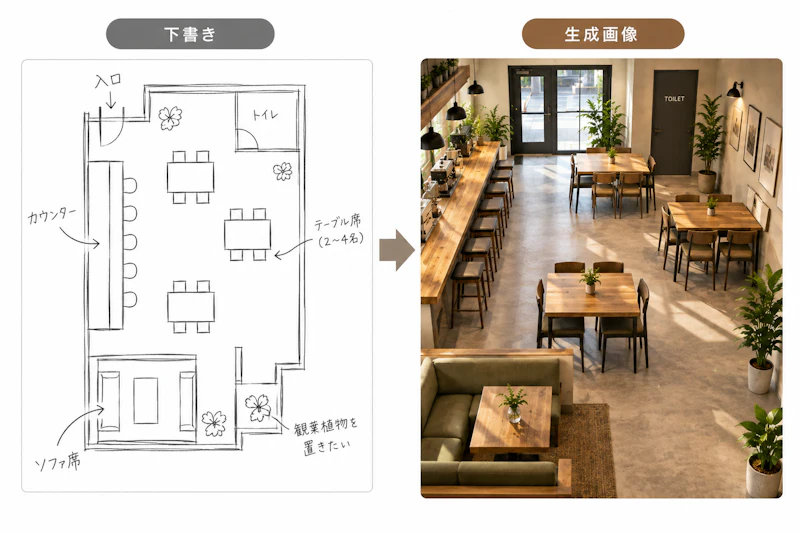
- 店内のレイアウトを紹介する投稿
- 商品を並べた構図のイメージづくり
- 洋服のシルエットの案出し
- イベント会場の配置のイメージ
撮影の前に完成イメージを作っておけば、カメラマンや社内のメンバーと認識をそろえやすくなります。
テンプレート・コメント・プロンプト共有の使い方
2.5ではSketchのほかにも、画像を作ったり直したりしやすくするための機能が加わりました。
ここではSNS運用の現場で使いやすい3つの機能を、それぞれの使い方と一緒に紹介します。
テンプレートから画像を作る
ポスターやグッズなど、よく作られる形式の画像には最初から使えるテンプレートが用意されました。
- 作りたい形式のテンプレートを選ぶ
- 伝えたい情報を入力する
- 入れたいデザインの要素を足す
- 仕上がりを見ながら調整する
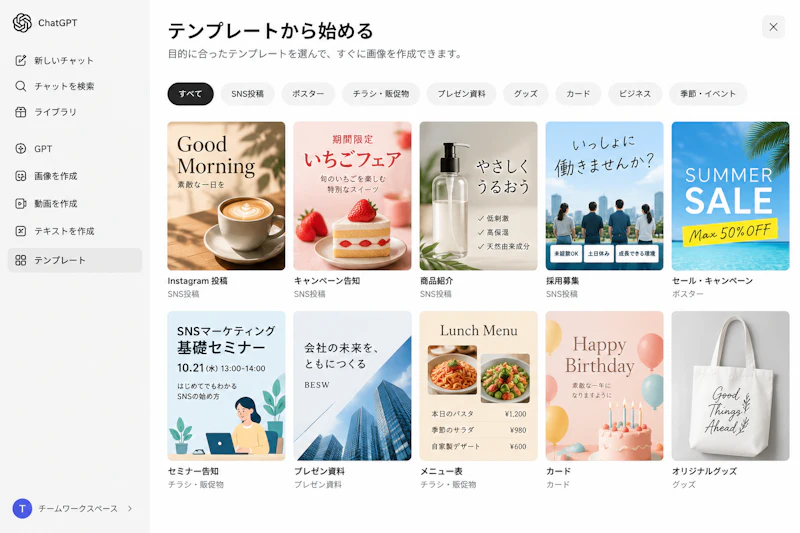
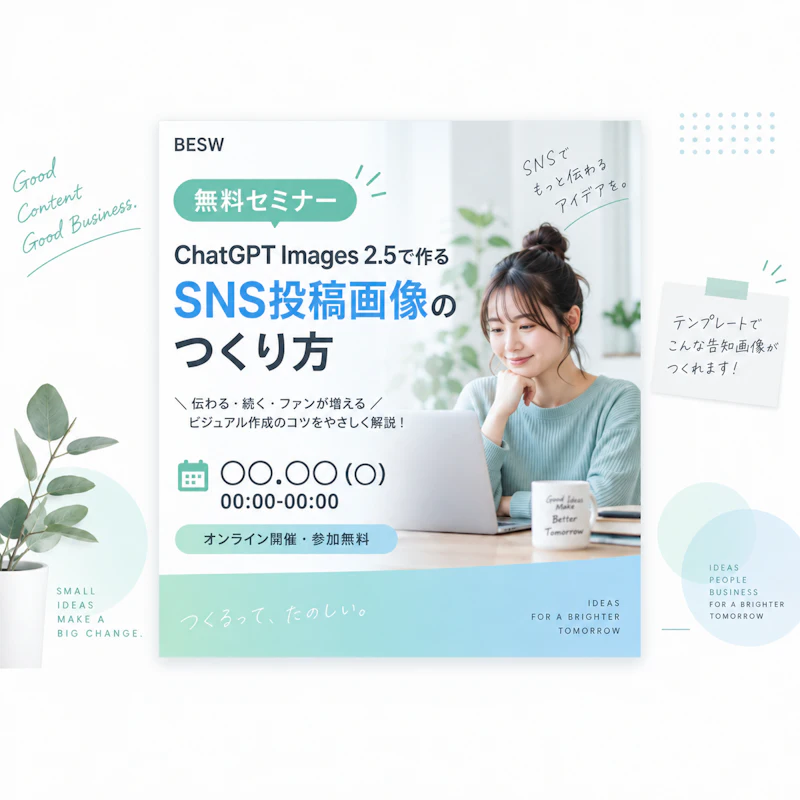
何もない状態から指示を書くよりもたたき台を早く作れるので、次のような告知の画像に向いています。
- 新商品の告知画像
- セールのお知らせ画像
- イベントの案内画像
画像にコメントを付けて直す
生成された画像に直接コメントを付けて、直したい場所をピンポイントで指定できるようになりました。
- 「この文字を大きく」と場所を示して伝えられる
- 直す場所の指定の食い違いを減らせる
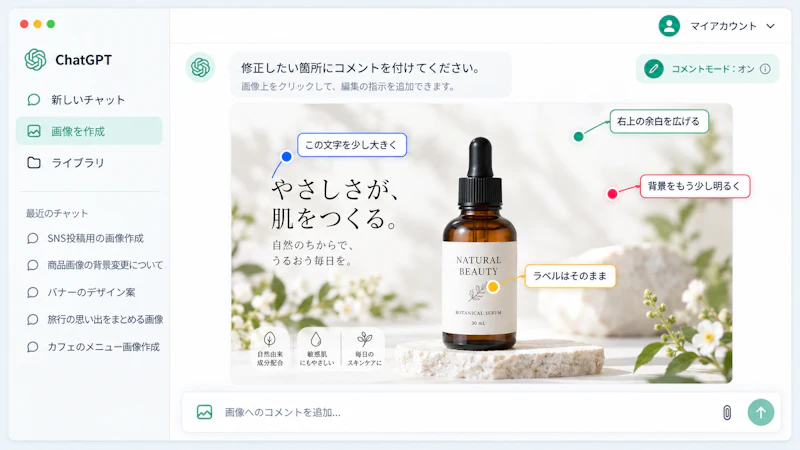
社内で画像を確認するときも、どこをどう直したいのかが画像の上に残るので確認の手間を減らせます。
プロンプトを共有してチームで使う
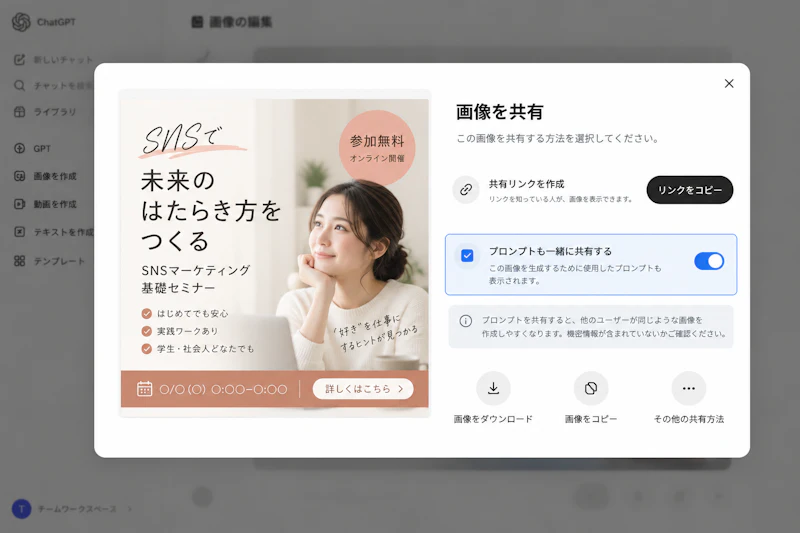
画像を共有するときに、作るときに使った指示文(プロンプト)を含めるかどうかを選べるようになりました。
共有を受けた人はそのアイデアをもとに、自分の素材や情報を入れて新しいバージョンを作れます。
- うまくいった指示文を担当者どうしで共有できる
- 担当者が変わっても同じ雰囲気の画像を作りやすい
一方で指示文に社外秘の情報が含まれていないかは、共有する前に必ず確認しておきましょう。
【媒体別】SNS投稿画像をChatGPT Images 2.5で作る方法
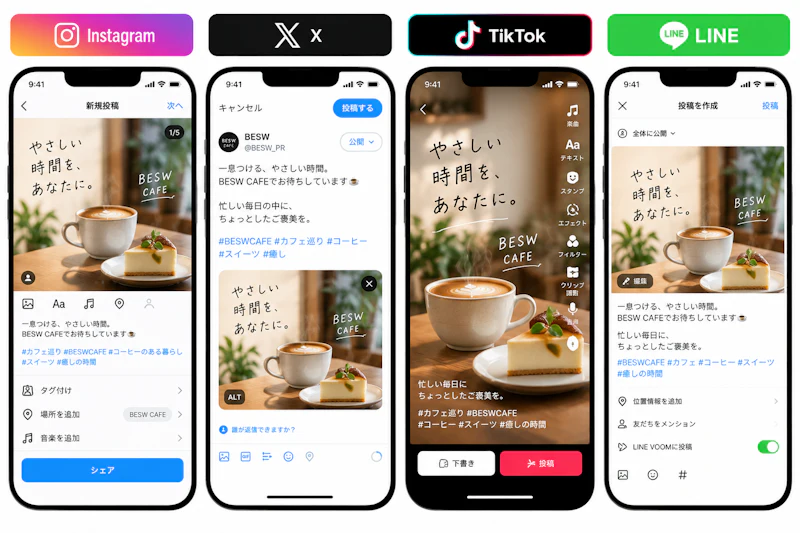
同じ商品を紹介する画像でも、媒体によって向いている見せ方や画像の向きは変わります。
ここでは主要な4つの媒体について作るときのポイントと指示文の例をまとめたので、自社の投稿に合わせて書き換えて使ってください。
媒体 | 向いている画像 | 作るときのポイント |
Instagram | フィード投稿・カルーセル・ストーリーズ | 色味と雰囲気をアカウント全体でそろえる |
X(旧Twitter) | 告知画像・図解 | 伝えたいことを1つにしぼり文字を大きくする |
TikTok | 動画の表紙・写真を並べる投稿の素材 | 縦長で作り動画の雰囲気と合わせる |
LINE公式アカウント | 配信のお知らせ・クーポン画像 | 文字の内容を配信前に社内で確認する |
各媒体で推奨される画像のサイズは仕様の変更で変わることがあるため、作る前に公式のヘルプで最新の情報を確認してください。
Instagramの投稿画像
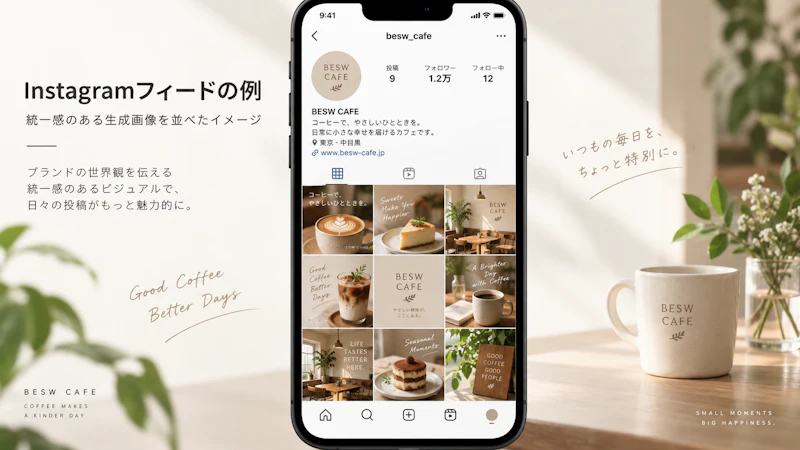
Instagramはアカウント全体の見た目の統一感が大事な媒体なので、色味と雰囲気をそろえることを意識しましょう。
- フィード投稿は色味と雰囲気をそろえる
- カルーセルの表紙には文字を入れて中身を伝える
- ストーリーズは縦長で作る
指示文の例
自社のコーヒー豆の写真をもとに、背景だけを木のテーブルと朝の光に変えてください。パッケージの文字とロゴは変えないでください。縦長で落ち着いた雰囲気にしてください。
X(旧Twitter)の投稿画像
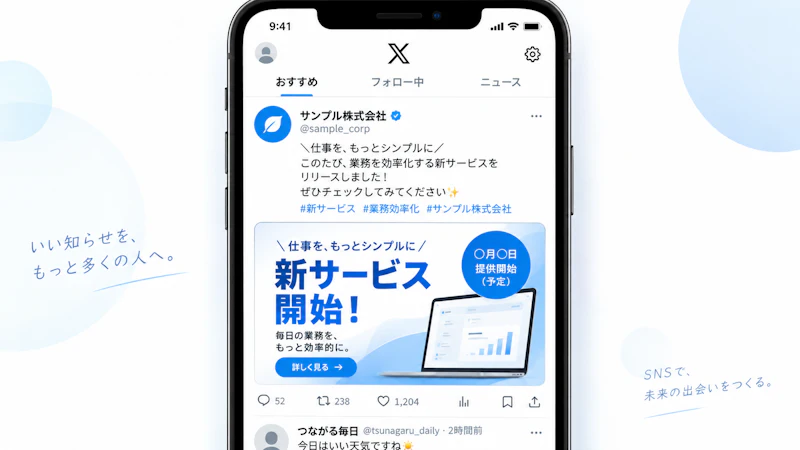
Xはタイムラインを流し読みされやすい媒体なので、ひと目で内容が伝わるシンプルな画像が向いています。
- 伝えたいことを1つにしぼる
- 文字は大きく短くする
- 画像に入れた情報は投稿前に必ず確認する
指示文の例
新サービスの告知画像を横長で作ってください。「近日スタート」の文字を中央に大きく入れてください。背景は白で、青をアクセントに使ってください。
TikTokの投稿画像
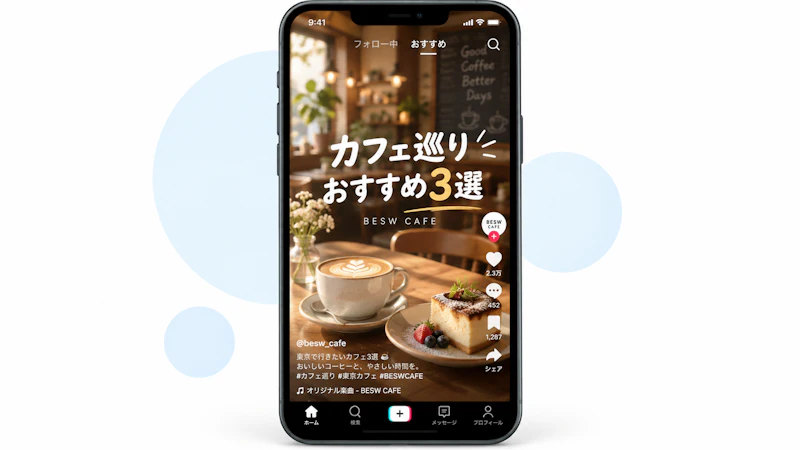
TikTokは動画が中心の媒体ですが、動画の表紙や写真を並べて見せる投稿などで画像を使う場面もあります。
- 動画の表紙の画像を作る
- 写真を並べて見せる投稿の素材にする
- 動画の途中に入れる説明の画像を作る
動画そのものの見せ方は「プロモーション動画をTikTokでバズらせるための方法」の記事も参考にしてください。
LINE公式アカウントの配信画像
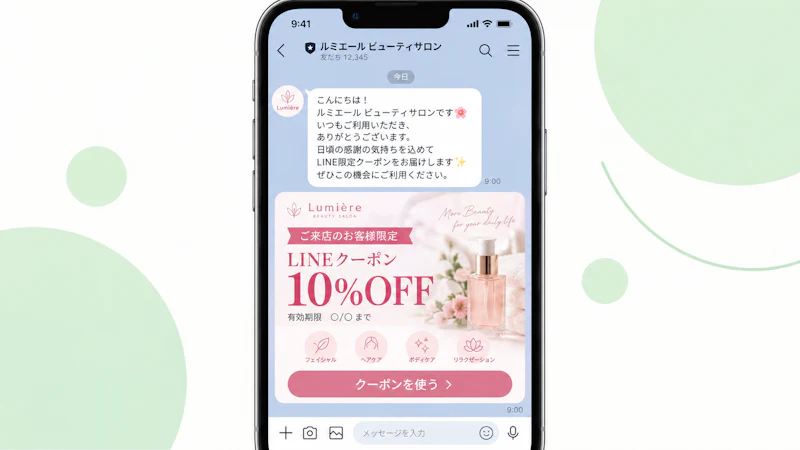
LINE公式アカウントでは、友だちに届けるお知らせやクーポンの画像づくりに使えます。
- リッチメッセージの画像を作る
- クーポンの告知画像を作る
- 画像の文字は配信前に社内で確認する
指示文の例
美容室の来店クーポンの画像を作ってください。やわらかいピンクを基調にして、「ご来店のお客様限定」の文字を入れてください。
企業がChatGPT Images 2.5をSNS運用で使うときの注意点
ChatGPT Images 2.5は便利な一方で、企業アカウントで使う場合は個人で使うとき以上に気をつけたい点があります。
投稿してから問題に気づくとブランドへの信頼を失うおそれがあるので、次の4つは運用を始める前に押さえておきましょう。
著作権・肖像権を侵害しないようにする
画像をAIで作った場合でも、企業として他人の権利を侵害しないように気をつける責任は変わりません。
- 他社のキャラクターやロゴに似せる指示を出さない
- 実在の人物の写真を本人の許可なく使わない
- 生成した画像がほかの作品に似ていないか確認する
- ChatGPTの利用規約で商用利用の条件を確認する
権利まわりの基本は「SNS投稿の著作権・肖像権とは?」の記事で詳しく解説しています。
透かしとC2PAの仕組みを知っておく
OpenAIは自社のツールで作られた画像を見分けやすくするため、2.5でも引き続きC2PAのメタデータを画像に入れています。あわせて今回から、Google DeepMindが開発した目に見えない電子透かし「SynthID」が加わりました。
- C2PAは画像の出どころなどを記録する仕組み
- AIで作った画像だと確認できる情報が付く
- SynthIDは2.5から加わった目に見えない透かし
- 指示文と画像は生成の前と後に自動でチェックされる
AIで作った画像を撮影した写真のように見せる使い方は避け、AIで作ったことを投稿で伝えるかどうかも社内で決めておくと安心です。
現実の情報を含む画像は必ず確認する
2.5では現実の情報を含む画像の正確さが上がったとされていますが、正確さが上がったことと間違いがなくなったことは別の話です。
画像の中に次のような情報が入る場合は、投稿する前に必ず担当者以外の人の目でも確認しましょう。
- 地図や住所
- 価格や日付
- 商品の成分や仕様
- 店舗の営業時間
- 会社名やサービス名の表記
社内ルールと確認の流れを決める
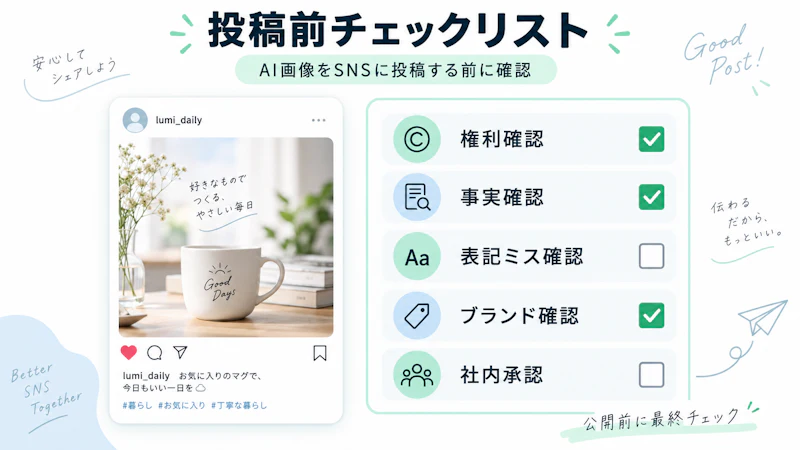
複数の担当者で使う場合は、誰がどこまで判断するのかを先に決めておくと運用が安定します。
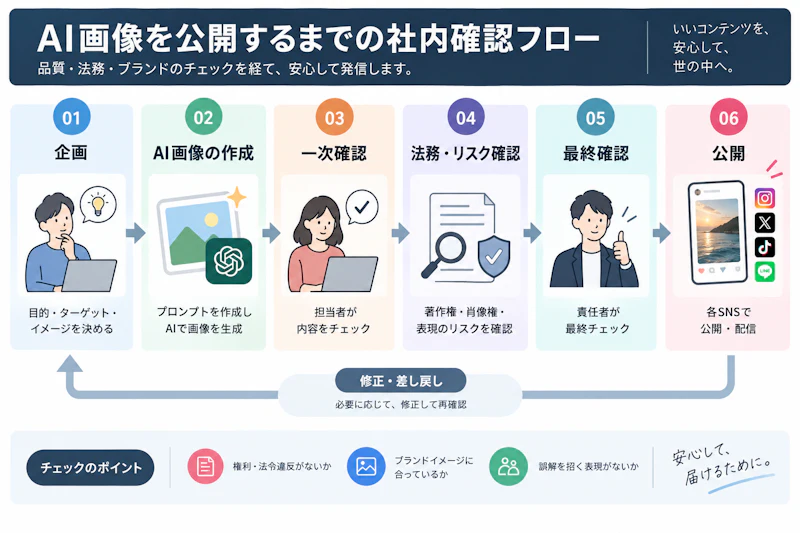
- 誰が作り誰が確認するかを決める
- 使ってよい素材と使ってはいけない素材を決める
- AIで作った画像の保存場所を決める
- 公開前のチェック項目を決める
運用ルールの作り方は「SNS運用マニュアルの作り方」で紹介しているので、炎上への備えとあわせて整えておきましょう。
代行と内製で画像制作はどう変わる?比較して判断する方法
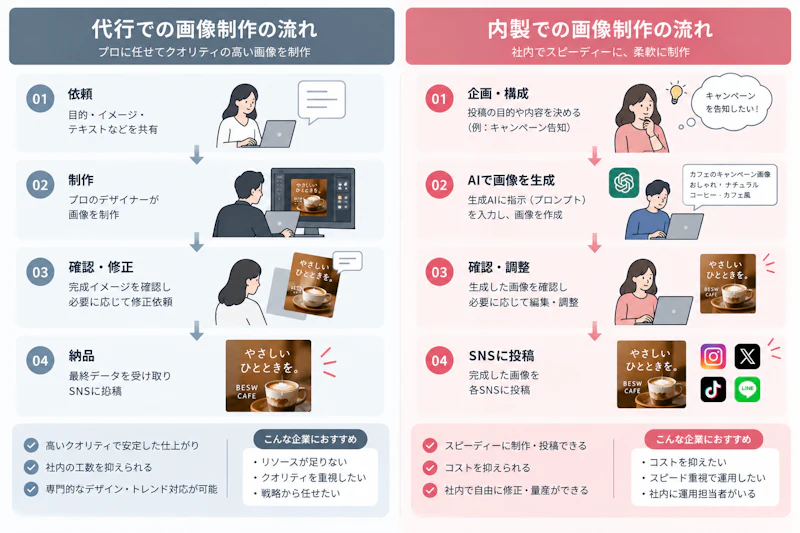
ChatGPT Images 2.5のような道具が出てきたことで、画像制作を代行に任せ続けるべきか迷っている方もいるはずです。
ここでは代行と内製を比べたうえで、どの画像から社内に切り替えていくかを判断するための材料を整理します。
代行と内製の比較
項目 | 代行に任せる | ChatGPT Images 2.5で内製する |
画像ができるまで | 依頼と確認の往復が必要 | 社内ですぐ作って直せる |
費用 | 制作の費用がかかる | ChatGPTの利用料と担当者の時間 |
仕上がり | 制作会社の腕に左右される | 担当者の指示の出し方に左右される |
修正のしやすさ | 依頼のたびに手間がかかる | 会話を続けて直せる |
社内に残るもの | コツが社内に残りにくい | 指示文やコツが社内に残る |
撮影が必要な画像 | 対応しやすい | 実物の撮影は別に必要 |
権利の確認 | 制作会社と分担できる | 社内で確認する体制が必要 |
表のとおり内製は早さと社内にコツが残る点で強い一方で、権利の確認などを自分たちで担う体制が必要になります。
内製に向く画像と向かない画像
SNSCHOOLでは、投稿に使う画像を社内で作るものと外部に頼むものの2つに分けて考えることをおすすめしています。
社内で作るのに向く画像
- 日々の投稿の画像
- お知らせや告知の画像
- 商品写真の背景を変えた画像
- 企画段階のイメージ画像
外部に頼んだほうがよい画像
- 広告で大きく使うメインの画像
- 実物の質感を正確に見せたい商品写真
- 人物が主役の撮影
段階的に内製へ切り替える進め方
いきなりすべてを切り替えると投稿の質が落ちるおそれがあるので、次の順番で少しずつ進めるのが安全です。
- いま代行に頼んでいる作業を洗い出す
- その中から画像制作の作業だけを取り出す
- 簡単な画像から社内で作ってみる
- 社内で作った画像の反応を代行の画像と比べる
- 社内で作る範囲を広げながら代行の契約内容を見直す
内製化の全体の進め方は「SNS運用の内製化を実現する5ステップ」でも詳しく解説しています。
ChatGPT Images 2.5のAPI版「Flare」と「Sunburst」の違い
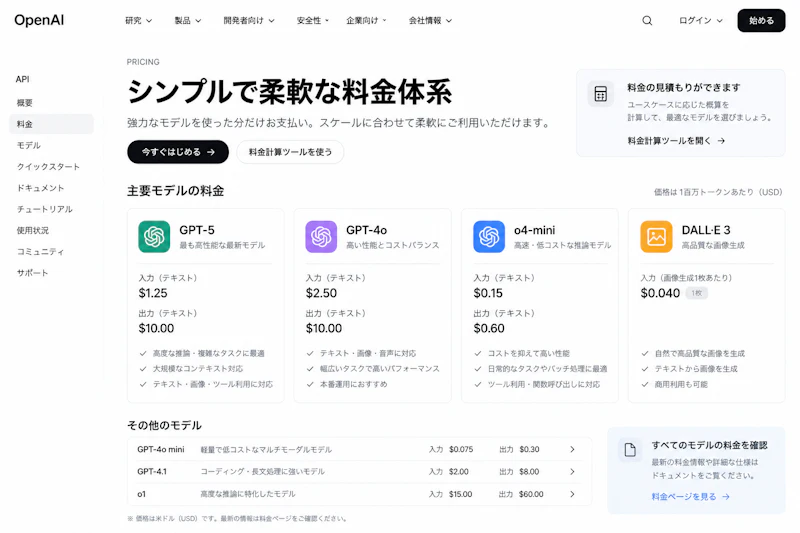
開発者向けのAPIでは、スピード重視と品質重視という用途に合わせて選べる2つのモデルが用意されました。
自社で画像を作る仕組みを組みたい場合や、画像生成に対応した外部ツールを選ぶ場合の参考にしてください。
GPT-Image-2.5 Flare
- GPT-Image-2より高品質な画像を作れる
- 待ち時間はGPT-Image-2より50%短い
- 画像の試作や大量に作る用途に向く
OpenAIの発表では、Flareはクリエイターの投稿やSNS向けの素材づくりにも向くと紹介されています。
GPT-Image-2.5 Sunburst
- Flareより生成に時間がかかる
- 品質を重視した広告や商品画像の制作に向く
2つのモデルの比較
項目 | Flare | Sunburst |
位置づけ | 標準的な選択肢 | 高度な制作向け |
生成の早さ | 速い | Flareより時間がかかる |
向いている用途 | 試作・大量生成・SNS向けの素材 | 広告・商品画像 |
料金は用途や量によって変わるため、OpenAIの公式の料金ページで最新の情報を確認してください。
まとめ
ChatGPT Images 2.5は、2.0と比べて生成時間が最大50%短くなり指定した部分だけを直す精度も上がった画像生成の新しいモデルです。
- すべてのプラン向けに順次提供されている
- 手描きの下書きから画像を作る「Sketch」が加わった
- テンプレートやコメントで画像を作りやすく直しやすくなった
- 権利の確認と現実の情報の確認は人が行う必要がある
- 日々の投稿画像から社内で作り始めるのが安全
ChatGPT Images 2.5の使い方を覚えておけば、これまで代行に頼んでいた投稿画像の一部を社内で作れるようになります。
まずは告知画像や背景の差し替えなど、失敗しても影響の小さい画像から試してみてください。
SNSCHOOLでは月5万円からできるSNSの内製化支援を行っています
SNSCHOOLでは月5万円からできるSNSの内製化支援を行っています。
SNSCHOOLの内製化支援でできること
SNSCHOOLはInstagramなどのSNSで集客している企業900社超に導入されており、研修から運用支援まで社内でSNSを回せる体制づくりを手伝っています。
- 社内でSNSを回すための研修
- 運用の方針づくりと振り返りの支援
- AIツールを使った投稿づくりの相談
代行の費用を見直しながら自社の力でSNSの成果を出したい方は、お気軽にご相談ください。
無料の成功事例集をダウンロード
SNSで集客に成功した10社の事例をまとめた資料を無料で公開しているので、社内での検討にお役立てください。
→無料で成功事例集プレゼント!「SNSCHOOLサービス資料」はこちらから
ChatGPT Images 2.5に関するよくある質問
ChatGPT Images 2.5は無料プランでも使えますか?
OpenAIはChatGPT Images 2.5をすべてのプラン向けに順次提供するとしています。ただしプランごとの回数の上限などは発表の記事では触れられていないため、使う前に公式のヘルプで最新の条件を確認してください。
ChatGPT Images 2.5で作った画像を企業のSNS投稿に使っても問題ありませんか?
使うこと自体はできますが、ChatGPTの利用規約で商用利用の条件を確認したうえで使いましょう。他社のキャラクターやロゴに似ていないかや、画像に入った情報が正しいかは投稿前に人の目で確認する必要があります。
Sketchは絵が苦手でも使えますか?
使えます。Sketchは上手な絵を描くことを求める機能ではなく、何をどこに置きたいかを伝えるための機能です。ざっくりした線で下書きを描き、足りない部分は文章で補えば完成した画像を作ってくれます。
出典